怎么朗读pdf文件更清晰?怎么朗读pdf文件效果好?
日期:2026-04-20
你是否曾遇到过想让电脑“开口说话”,朗读PDF文件里的内容,却不知道从哪里下手?其实,让冷冰冰的文字变成有声故事,不仅能减轻眼睛疲劳,还能让学习和工作效率瞬间提升。无论是忙碌的职场人士,还是爱读书的你,掌握几招朗读PDF的小技巧,轻松听懂文章精髓,让信息传递变得生动又好玩。赶紧跟着我们一起探索,让手机和电脑成为你的专属朗读助手!
PDF编辑器怎么停止自动朗读PDF文件?
在我们使用PDF自动朗读的时候,一般会将文件从头到尾朗读一遍之后才会自动停止的。但大家知道如何手动停止PDF自动朗读文件吗?想要手动停止PDF自动朗读文件的话,可以按照小编我这篇图文教程一步一步的关闭PDF文件的自动朗读哦。
福昕PDF编辑器是福昕旗下最具代表性的PDF编辑工具。我们常见的PD文件操作都可以通过福昕PDF编辑器实现,主要包括PDF文件编辑、PDF文件合并拆分、PDF格式转换、PDF增删水印以及其他一些操作。下面主要展示PDF停止自动朗读的方法。

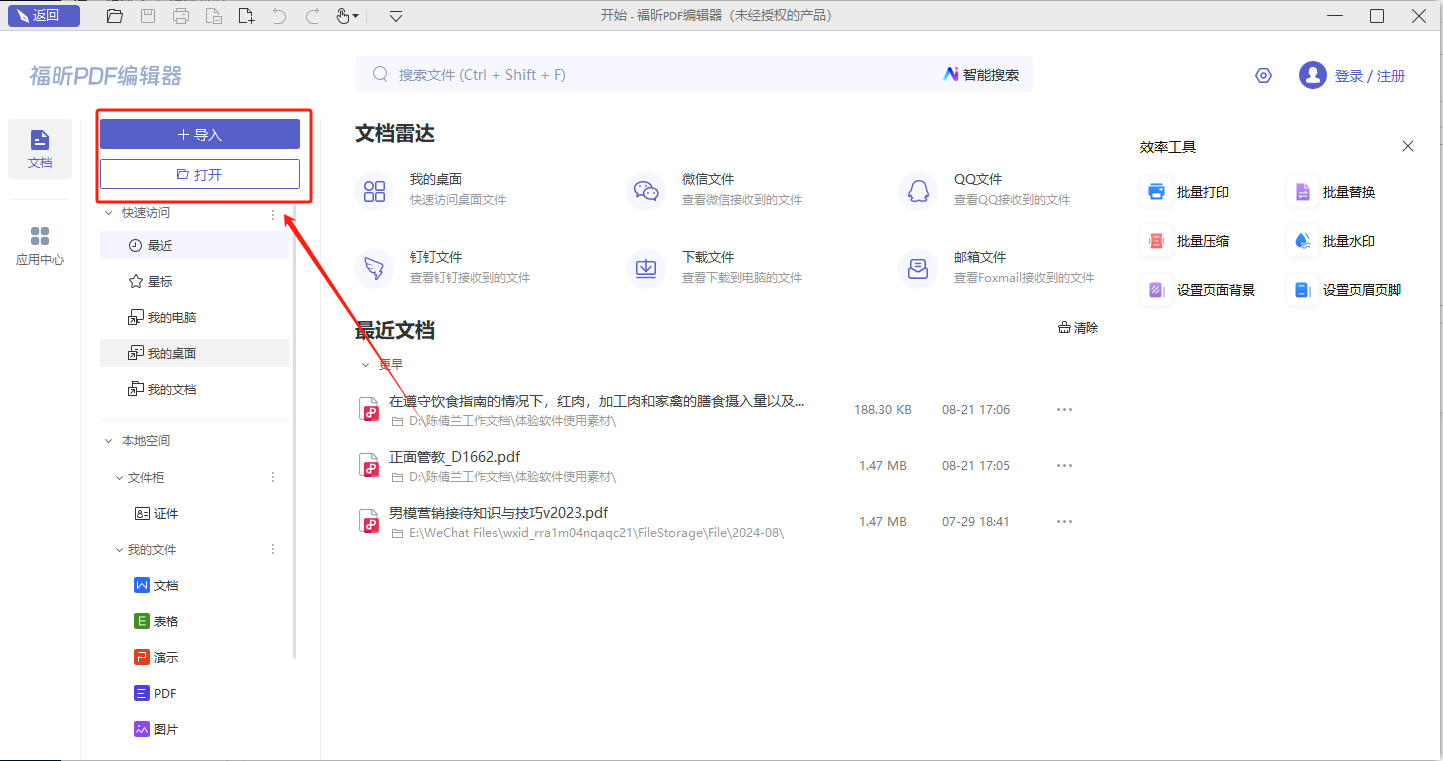
步骤一:将PDF文件打开
首先需要下载【福昕PDF编辑器】,下载完毕,安装在电脑上即可。双击打开【福昕PDF编辑器】,点击打开,将PDF文件打开。
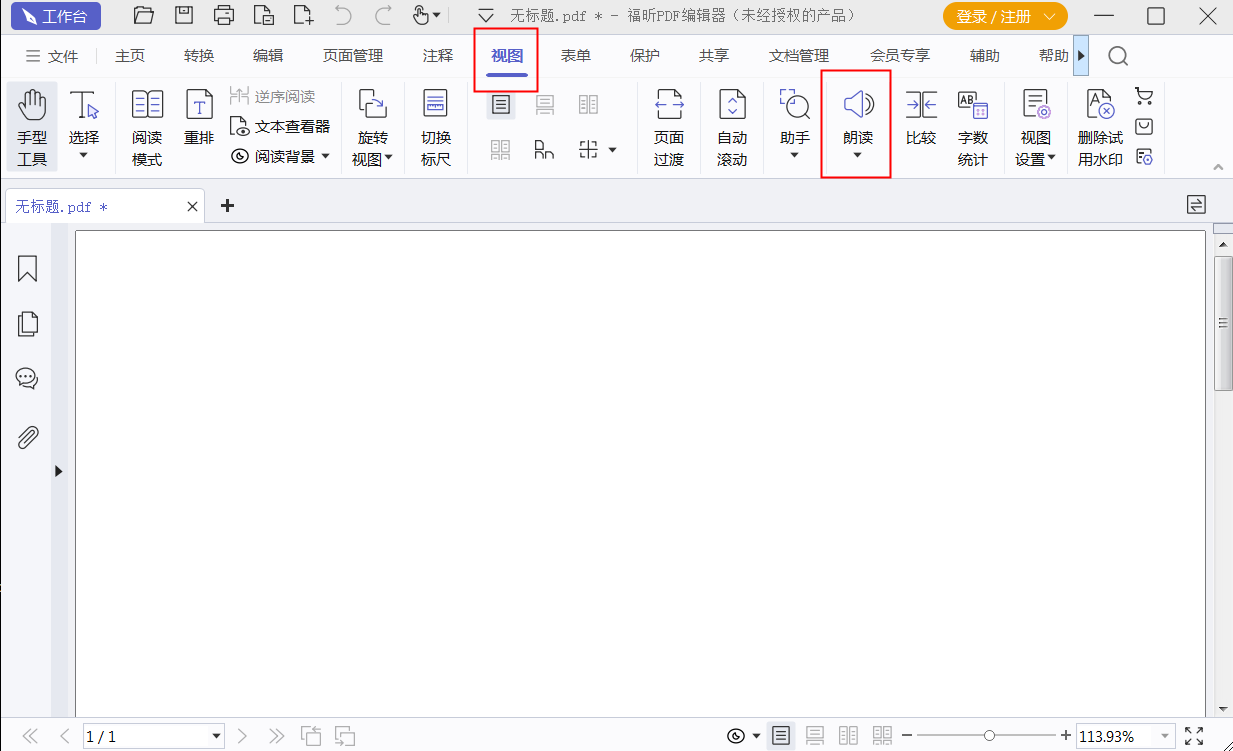
步骤二:【视图】-【朗读】
我们完成PDF文档的导入后,在PDF编辑器的页面顶部找到【视图】栏,点击之后再找到【朗读】选项并单击这个选项。
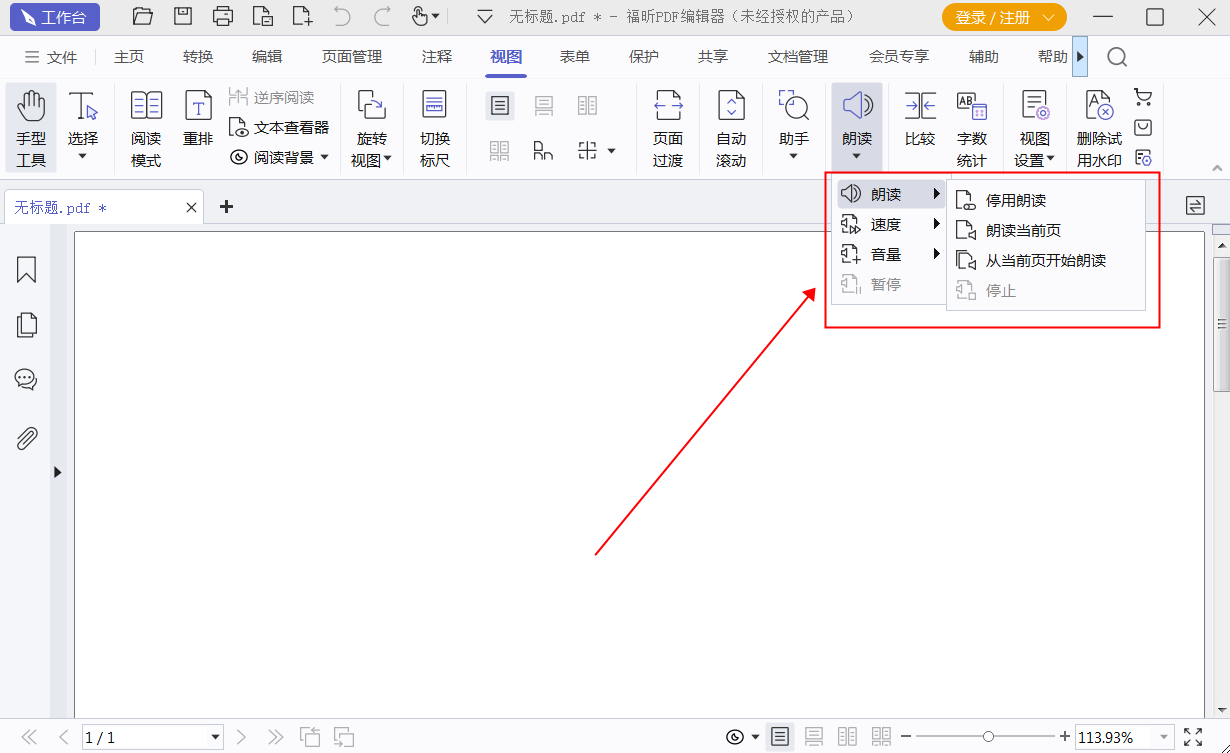
步骤三:选择【停止】
点击【朗读】选项这个选项之后我们可以看到如下图所示的弹窗,选择【停止】即可。
PDF福昕办公怎么手动停止PDF自动朗读?
PDF的自动朗读功能是一个辅助型的功能,可以辅助我们阅读PDF文件的内容。让PDF文档做到自动朗读,可以减轻我们眼部的疲劳,但在我们想要停止PDF自动朗读文件时,你知道具体的操作方法吗?其实停止PDF自动朗读的方法操作很简单,跟着教程一起来学如何关闭PDF自动朗读吧。

步骤一:将PDF文件打开
首先需要下载【PDF福昕办公】,下载完毕,安装在电脑上即可。双击打开【PDF福昕办公】,点击打开,将PDF文件打开。
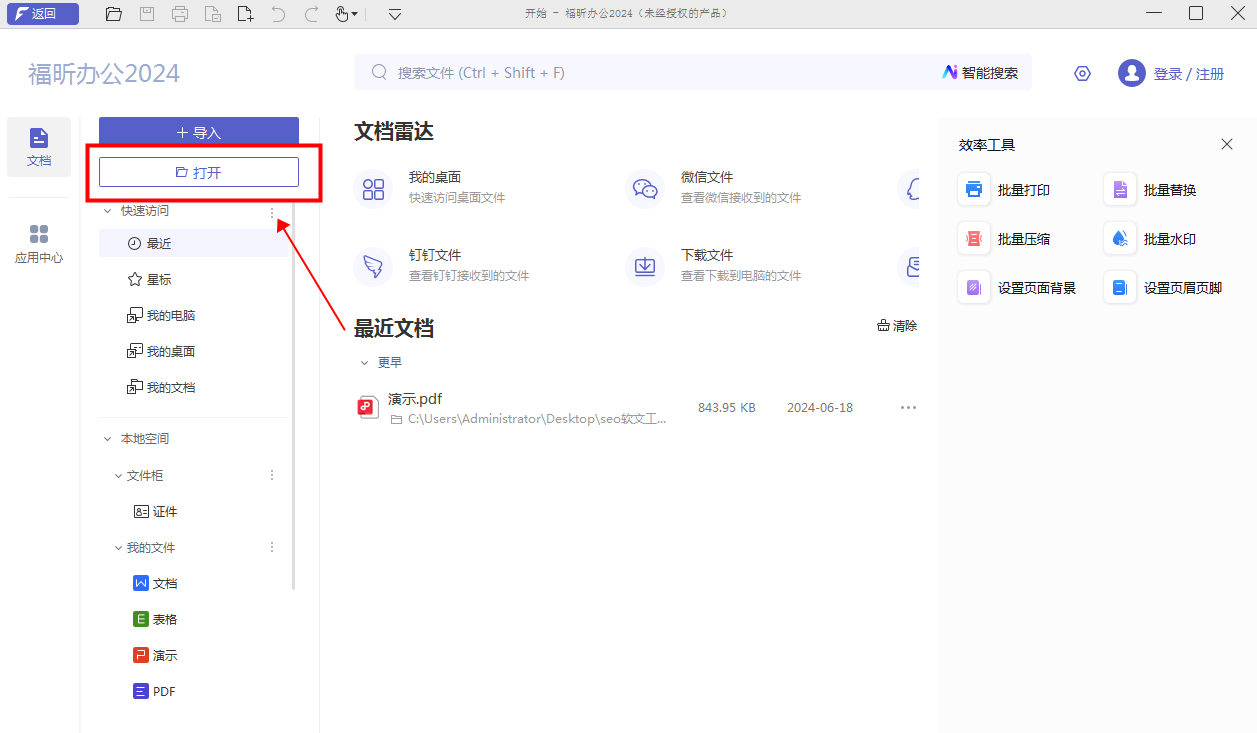
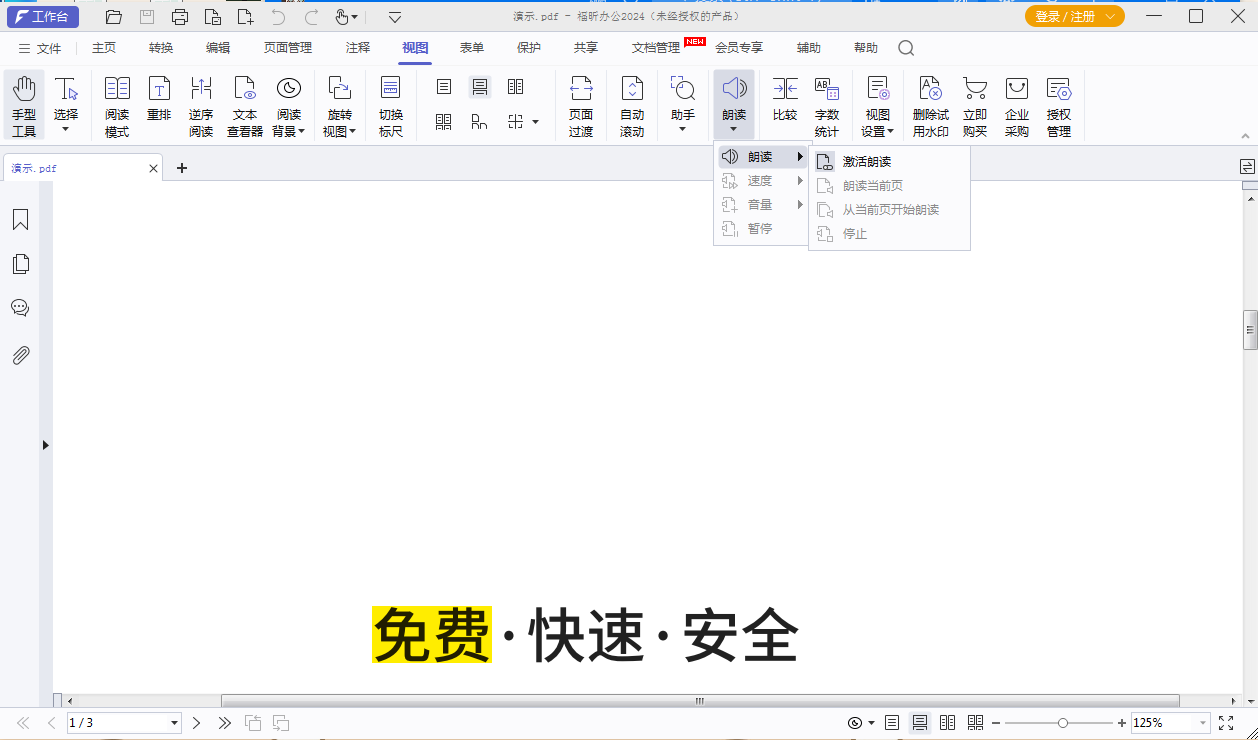
步骤二:【视图】-【朗读】-【停止】
在软件的页面顶部找到【视图】栏,点击之后再找到【朗读】选项并单击这个选项,我们可以看到如下图所示的弹窗,选择【停止】即可。
PDF阅读器如何暂停PDF自动朗读?
当我们在使用PDF自动朗读功能朗读PDF文件的时候中,突然有一些急事需要停止PDF的自动朗读的话,我们应该怎么办呢?这就需要使用到我们上方工具栏的PDF自动朗读设置了。具体是要怎么让PDF自动朗读停止,让我们一起来看看停止PDF自动朗读的教程吧。
步骤一:将PDF文件打开
首先需要下载【福昕PDF阅读器】,下载完毕,安装在电脑上即可。双击打开【福昕PDF阅读器】,点击打开,将PDF文件打开。
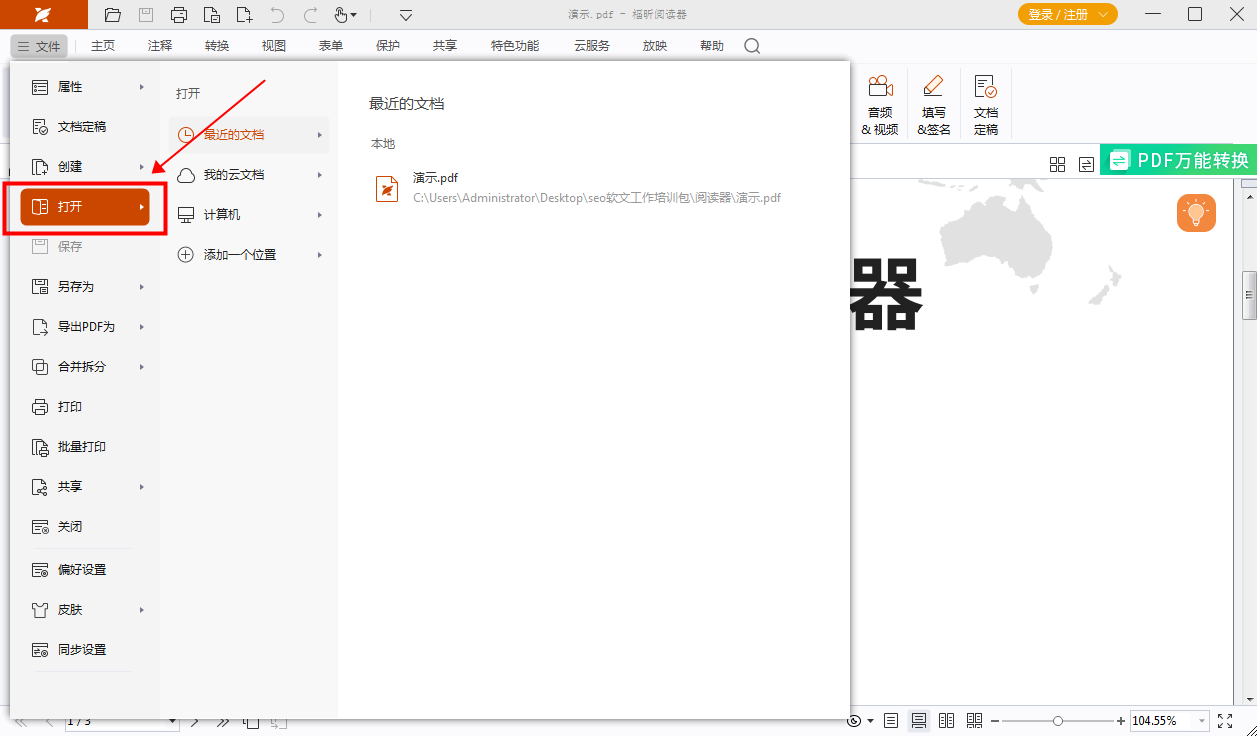
步骤二:【视图】-【朗读】-【停止】
在PDF阅读器的页面顶部找到【视图】栏,点击之后再找到【朗读】选项并单击这个选项,我们可以看到如下图所示的弹窗,选择【停止】即可。
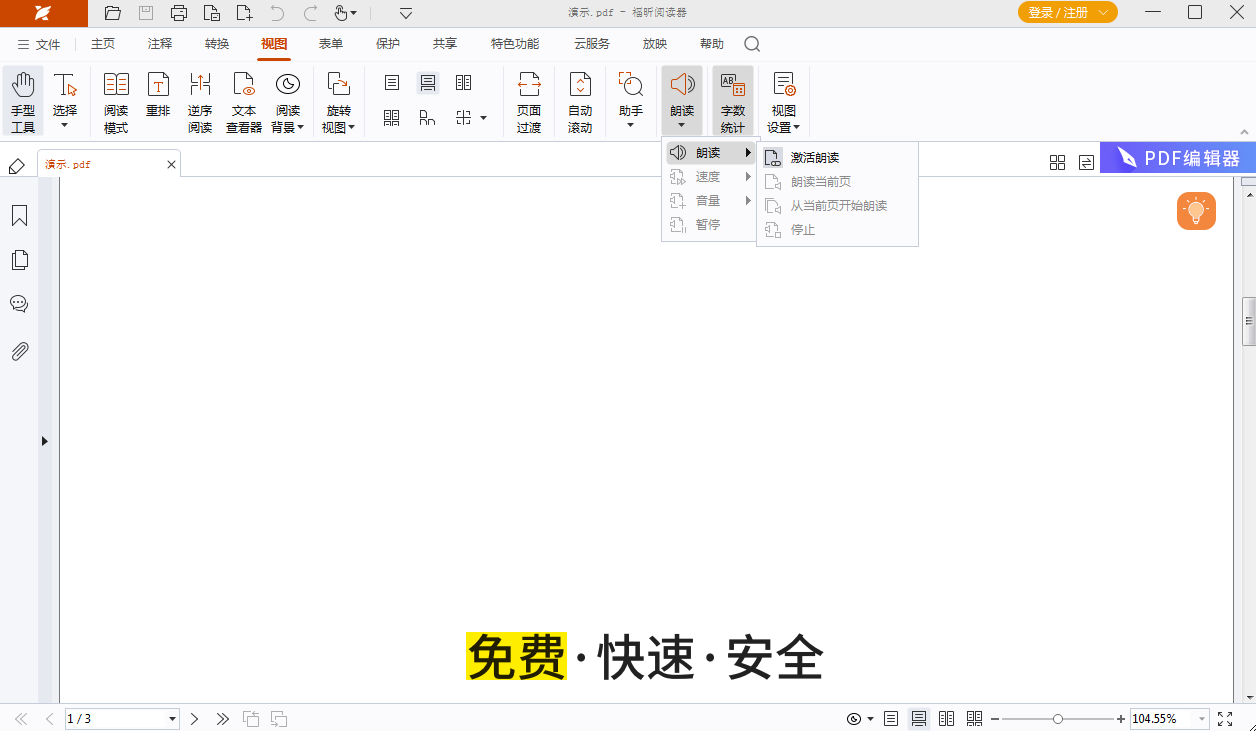
福昕PDF编辑器具备便捷的朗读功能,用户只需打开需要朗读的PDF文件,选择相应的朗读工具即可实现文本的语音播放。这一功能支持多种语言和声音设置,能够满足不同用户的听觉需求,提升阅读效率,尤其适合长文档或视觉不便者使用。通过智能识别PDF中的文字内容,此工具能够流畅自然地朗读,帮助用户更好地理解和吸收信息。同时,它还允许用户调整朗读速度和暂停、继续播放,操作简便,极大地方便了日常学习和工作中的文档处理。