如何隐藏PDF图片标注所插入的表格?怎么隐藏PDF图片标注的表格?
日期:2022-10-09
如何隐藏PDF图片标注所插入的表格?怎么隐藏PDF图片标注的表格?隐藏PDF图片标注的表格教程!我们在PDF文档中设置图片并点击后打开表单,但我们希望表单在正常状态下隐藏,只有点击图片按钮才会显示,然后我们需要学会隐藏PDF文档表单的按钮~PDF如何隐藏图片标注中的表单?我们可以用它——福昕PDF编辑器。下面给大家介绍一下。福昕PDF编辑器下载方式,以及福昕PDF编辑器使用方法式,让我们来看看PDF编辑器的使用方法吧~

点击→福昕PDF编辑器个人版,可直接下载。
1、在本站下载【福昕PDF编辑器个人版】,完成安装并打开,点击页面上的【快速打开】,从文件夹中选中PDF文档,点击【打开】进行导入。
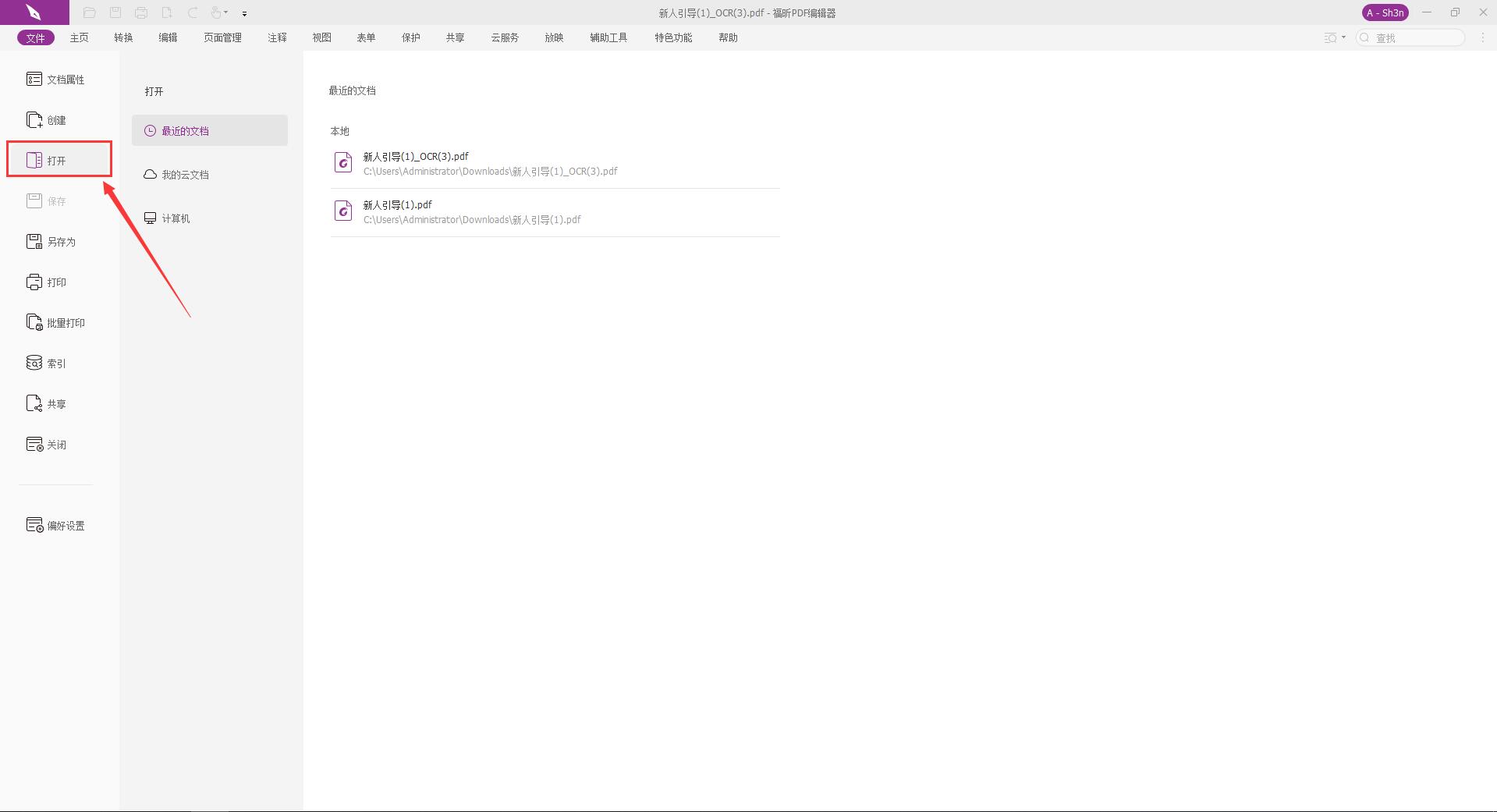
2、文档导入后,点击页面顶部【编辑】栏,找到【图像标注】并单击。

3、在PDF文档想要添加图片标注地方,画一个框(后续还可以移动调整框的位置),会自动跳出一个设置弹窗,点击浏览,从本地文件上传图片,然后点击确定。
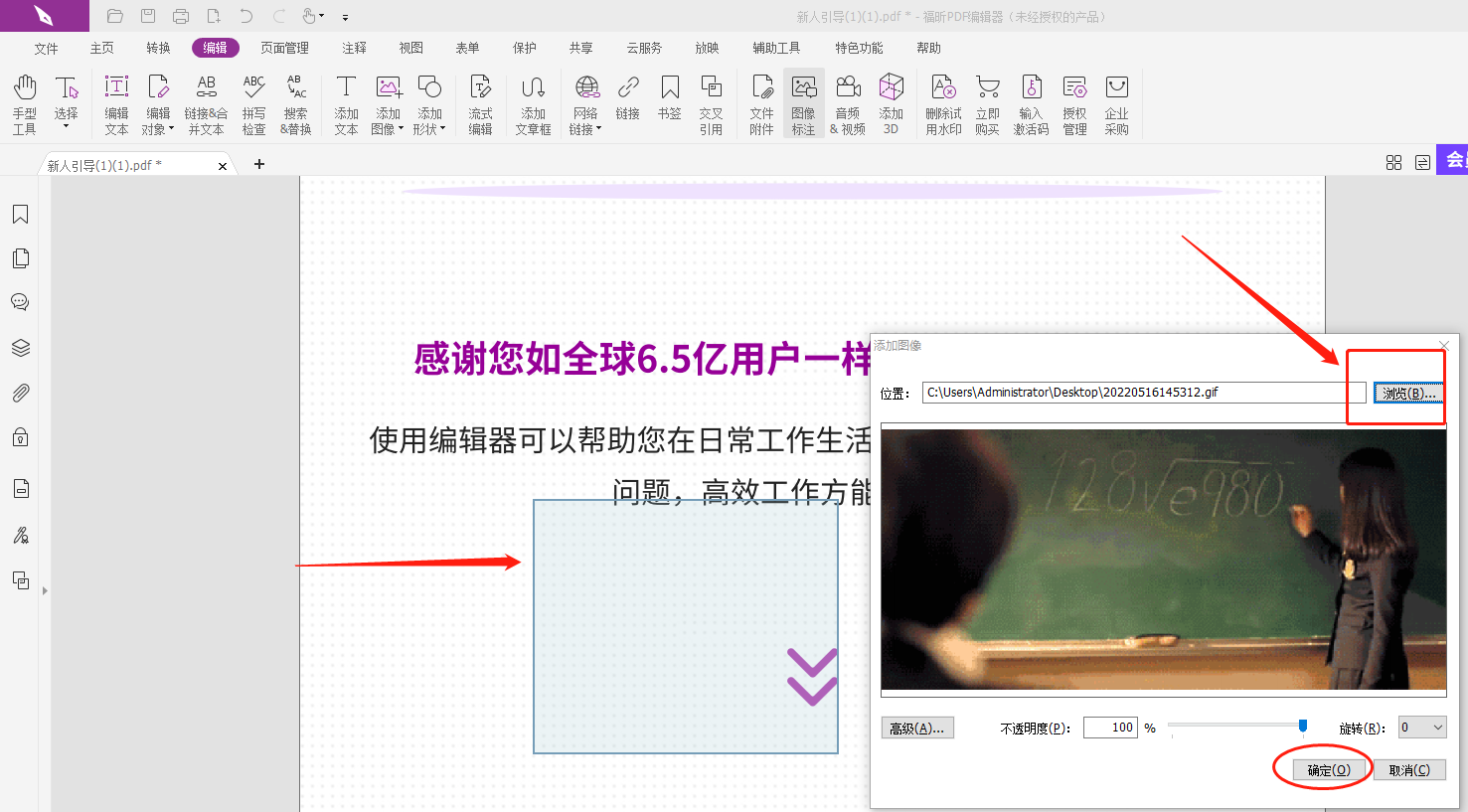
4、双击添加图片的方框,会出现设置弹窗,可以对触发方式进行设置,也可以选择图片标注的作用,比如:打开网址链接、导入表单数据等等……

5、选择隐藏一个表格域后,在本地文件中选择文件上传,最后点击确定即可。

如何隐藏PDF图片标注所插入的表格?怎么隐藏PDF图片标注的表格?小伙伴们看完小编的介绍后,是不是觉得很简单呢?其实这款软件还有很多其他好用的功能,需要大家去挖掘,感兴趣的朋友可以自己使用看看哦!